۲۸ ژوئن ۱۴۰۵ ساعت ۱۸:۴۳
اگر از کیفیت صدای AirPods Pro خود رضایت کامل ندارید، خبر خوبی برای شما داریم. با تغییر تنها سه تنظیم ساده، می توانید بلافاصله تجربه گوش دادن خود را بهبود بخشید و از موسیقی خود لذت بیشتری ببرید.
علیرغم قابلیت های چشمگیر AirPods Pro و یکپارچگی عمیق با اکوسیستم اپل، این هدفون در برخی جنبه ها از جمله شخصی سازی کامل تنظیمات صدا فاقد آن است. خوشبختانه اپل ابزارهایی را برای بهبود کیفیت صدای AirPods Pro ارائه کرده است.
۱. تنظیمات Headphone Accommodations را فعال کنید
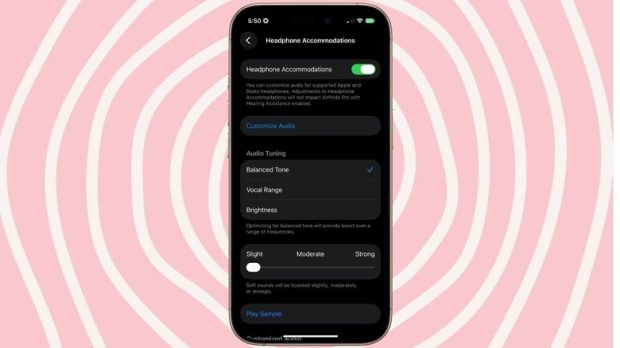
اگرچه AirPods Pro کنترل دقیقی روی باندهای فرکانس ارائه نمی دهد، اما این کار را می کند محل اقامت هدفون به شما امکان میدهد تنظیمات گستردهای را برای بهبود تن صدا، تأکید بر آواز یا تقویت فرکانسهای بالا اعمال کنید. اگرچه این تغییرات جزئی به نظر می رسند، اما به وضوح قابل توجه هستند، به خصوص اگر حذف نویز را روشن کنید و در محیطی آرام گوش دهید.
برای دسترسی به این تنظیمات:
- برنامه تنظیمات باز کنید، به پایین بروید و روشن کنید قابلیت دسترسی ضربه بزنید
- در صفحه قابلیت دسترسیبرو پایین و بنر صوتی و تصویری انتخاب کنید
- بالای داشبورد صوتی و تصویریگزینه محل اقامت هدفون خواهید دید
- پس از فعال کردن Headphone Accommodations، به صفحه نشان داده شده در بخش هدایت خواهید شد تنظیم صدا سه پیش تنظیم پیدا خواهید کرد:
- لحن متعادل: تقویت جزئی برای برخی فرکانس ها.
- محدوده آوازی: وضوح صدای آوازی افزایش می یابد و میدرنج تقویت می شود.
- روشنایی: فرکانس های بالا برجسته تر می شوند.
- همچنین می توانید شدت این تنظیمات از پیش تنظیم شده را در سه سطح (بین کم و زیاد) تنظیم کنید. این ویژگی می تواند به کیفیت صدای AirPods Pro شما کمک کند.
۲. آزمایش عایق صدا را انجام دهید
بخش عمده ای از تجربه صوتی ایده آل در هدفون عایق صدا بستگی دارد. هر چه صدای محیط بیشتر وارد کانال گوش شما شود، کیفیت صدای خروجی بدتر خواهد بود. بهترین راه برای اطمینان از عایق بندی مناسب، انتخاب سایز مناسب نوک گوش است. به عنوان مثال، نسل سوم AirPods Pro در پنج اندازه عرضه می شود. حتماً آن ها را امتحان کنید تا جفتی را پیدا کنید که به بهترین و راحت ترین و راحت ترین مجرای گوش شما متناسب است و انزوای غیرفعال کافی از صداهای خارجی را فراهم می کند.
برای کمک به این امر، اپل یک تست عایق را ارائه می دهد:
- AirPods Pro خود را با آیفون، برنامه جفت کنید تنظیمات باز و روشن بلوتوث ضربه بزنید
- در داشبورد بلوتوثروی نماد اطلاعات (حرف i در داخل یک دایره) در کنار نام AirPods Pro خود کلیک کنید.
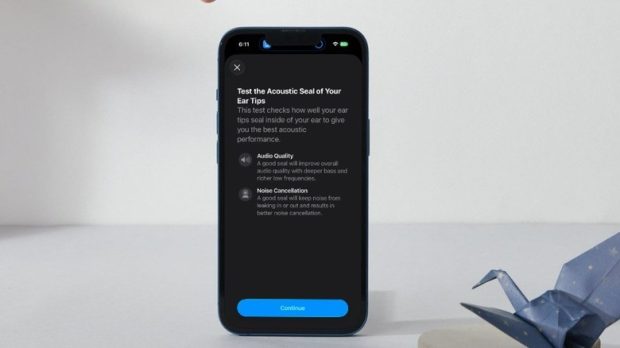
- در صفحه بعد گزینه تست مهر و موم آکوستیک خواهید دید
- این تست سطح عایق صدا را با پخش یک سری صدا ارزیابی می کند. بر اساس نتایج آزمایش، ممکن است لازم باشد یک ست گوش متفاوت را امتحان کنید یا موقعیت هدفون را در گوش خود تنظیم کنید تا از نشت صدا جلوگیری کنید.
۳. صدای ۳ بعدی شخصی شده (صوت مکانی) را فعال کنید.
به طور پیش فرض، صدای تولید شده توسط AirPods Pro به صورت استریو است. اما صوتی فضایی (صدای سه بعدی) جلوه ای سه بعدی به آهنگ ها می دهد و تجربه ای شبیه صدای فراگیر را شبیه سازی می کند. اگرچه این یک جلوه فراگیر مجازی است، اما تفاوت صدای استریو در AirPods Pro به راحتی قابل تشخیص است و به بهبود کیفیت صدای AirPods Pro کمک می کند.
صوتی فضایی یک رویکرد یکسان برای همه ندارد. این به این دلیل است که الگوریتم های آن بر اساس تنظیمات است HRTF (عملکرد انتقال مرتبط با سر) برای تنظیم خروجی صدا به شکل سر و گوش هر شنونده استفاده می شود. اینجاست که صدای فضایی شخصی شده (صدای ۳ بعدی شخصی) به بهبود تجربه شنیداری فراگیر در AirPods Pro کمک می کند.
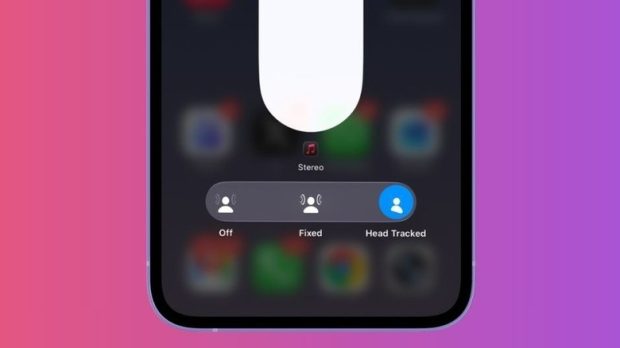
برای فعال کردن این ویژگی در آیفون متصل، مسیر زیر را دنبال کنید: تنظیمات > بلوتوث > (نام دستگاه) > اطلاعات > صدای فضایی شخصی شده. پس از فعال شدن، دوربین آیفون از نمای جلو و کنار صورت شما می گیرد تا خروجی صدا را شخصی سازی کند. پس از فعال کردن Personalized Spatial Audio، دو پیش تنظیم برای بازیابی دارید:
- ثابت شد: تجربه صدای فراگیر در موقعیت ثابت سر قفل می شود و به چرخش سر شما پاسخ نمی دهد.
- ردیابی سر: خروجی صدای جهت دار به حرکت سر شما پاسخ می دهد، و با چرخاندن سرتان، تغییر نامحسوس موسیقی را احساس خواهید کرد. این حالت مخصوصاً هنگام حرکت مناسب است.